


 آیمو
آیمو دوربین های تحت شبکه
 ضبط کننده تصاویر تحت شبکه (NVR)
 ضبط کننده تصاویر (XVR)
 انواع درب های برقی
 تجهیزات شبکه وایرلس
 رادیو وایرلس
 انواع مودم و روتر


آموزش ایزابل issabel بر اساس الستیکس نسخه 4 تولید شده است و نحوه نصب آن مشابه با Elastix 4 می باشد که در این جا سعی داریم مرحله به مرحله و به صورت تصویری مراحل نصب آن را در اختیار شما عزیزان قرار دهیم. الستیکس 4 بر روی سیستم عامل لینوکس توزیع CentOS 7 پیاده سازی شده است و از همین جهت از سیستم عاملی قوی تر نسبت به نسخ قبلی سود می برد، البته از جهت پایداری در برخی موارد با باگ هایی همراه هست.
برای شروع آموزش ایزابل ما نیاز به یک کامپیوتر یا ماشین مجازی داریم که نصب فایل ISO که شامل سیستم عامل، بانک اطلاعاتی، وب سرور و نرم افزار ایزابل هست را روی آن انجام دهیم. اول از همه باید فایل ISO نرم افزار ایزابل را داشته باشیم یا آن را دانلود نماییم. جهت دانلود آخرین نسخه ISO ایزابل میتوانید از طریق سایت ایزابل اقدام نمایید. قبل از شروع مراحل آموزش در نظر داشته باشید نصاب voip موفق در صورت گذراندن دوره های آموزشی کارگاهی می تواند پروژه های VOIP را به صورت موفقیت آمیز پیاده سازی نماید. انجام نصب بر اساس این آموزش در محیط تست می تواند بسیار مناسب باشد ولی اگر تصمیم دارید یک پروژه کار موفق باشید گذراندن دوره آموزش VOIP از ملزومات این امر هست. بسیاری از پروژه ها به دلیل عدم رعایت جزئیات کارشناسی با شکست مواجه می شوند.
توجه: اگر قصد راه اندازی نرم افزار روی یک PC یا سرور را داشتید فایل ISO را از طریق نرم افزار Rufus رایت کرده و سیستم عامل خود را با CD رایت شده بوت نمایید. همچنین میتوانید از طریق همین نرم افزار و بوت کردن یک حافظه فلش اقدام به نصب ایزابل فرمایید.
مراحل نصب
خیلی سریع وارد مراحل نصب می شویم. در اینجا قصد داریم نرم افزار را روی یک ماشین مجازی روی نرم افزار VMware Workstation 10 راه اندازی کنیم. برای شروع روی VMware یک ماشین مجازی می سازیم و در قسمت تنظیمات CDROM را روی مسیر فایل ISO که در پوشه کامپیوتر می باشد، مسیر دهی می کنیم.
1. ماشین مجازی را روشن می کنیم اگر مسیر فایل iso را برای بوت شدن انتخاب کرده باشیم تصویر زیر را مشاهده می کنیم. در این قسمت باید حرف I با حروف بزرگ وارد کنیم و بعد کلید ایتنر را بزنیم تا وارد مراحل نصب شویم.

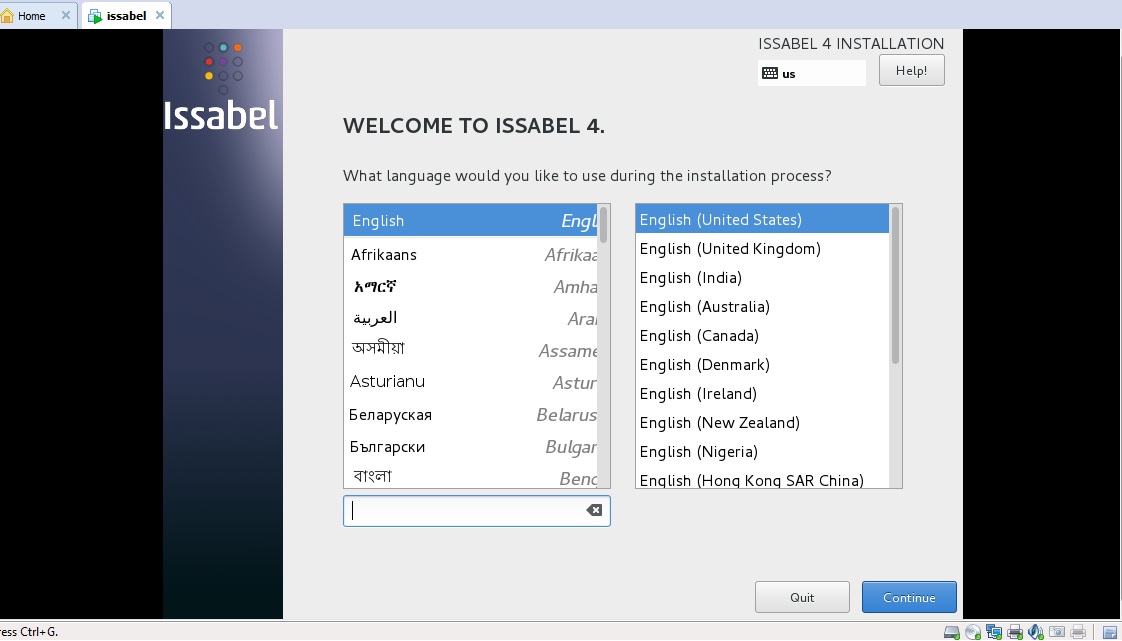
2. در این قسمت زبان مورد نظرا را انتخاب کرده و انتخاب کلید Continue به مرحله بعد می رویم.
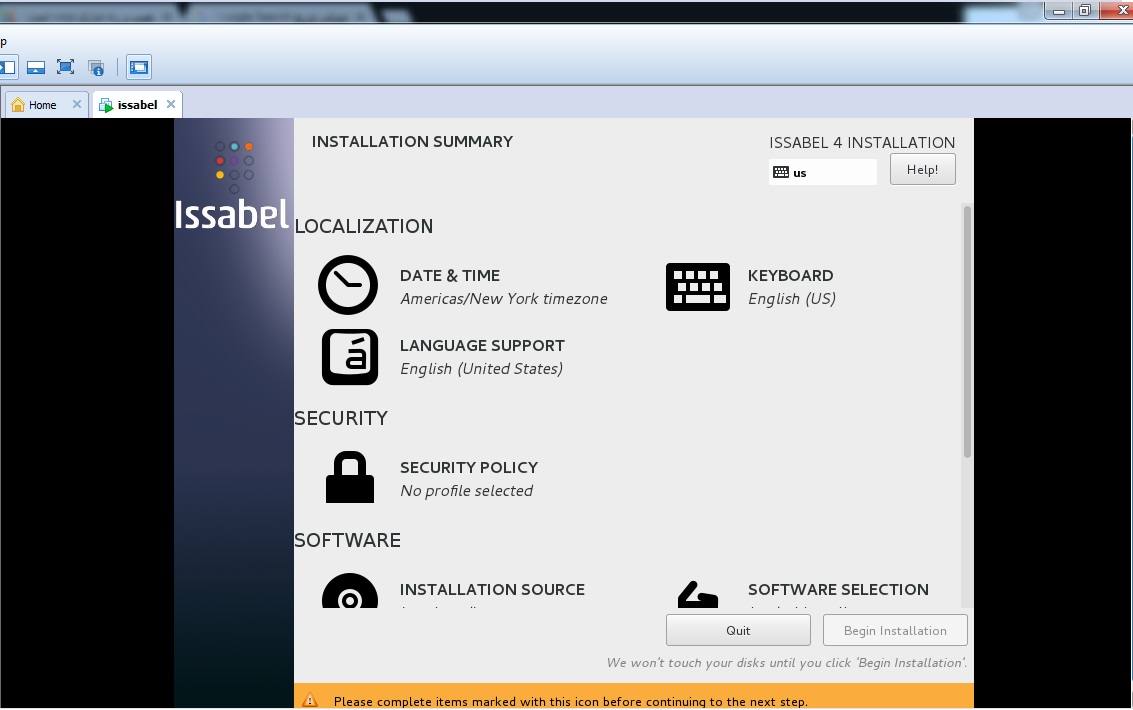
3. در این قسمت منوی اصلی تنظیمات اولیه نظیر زمان و پارتیشن بندی هارد را مشاهده می کنید که برای انجام تنظیمات هر یک وارد بخش مربوطه شده و پس از اعمال تنظیمات به همین بخش باز می گردیم.
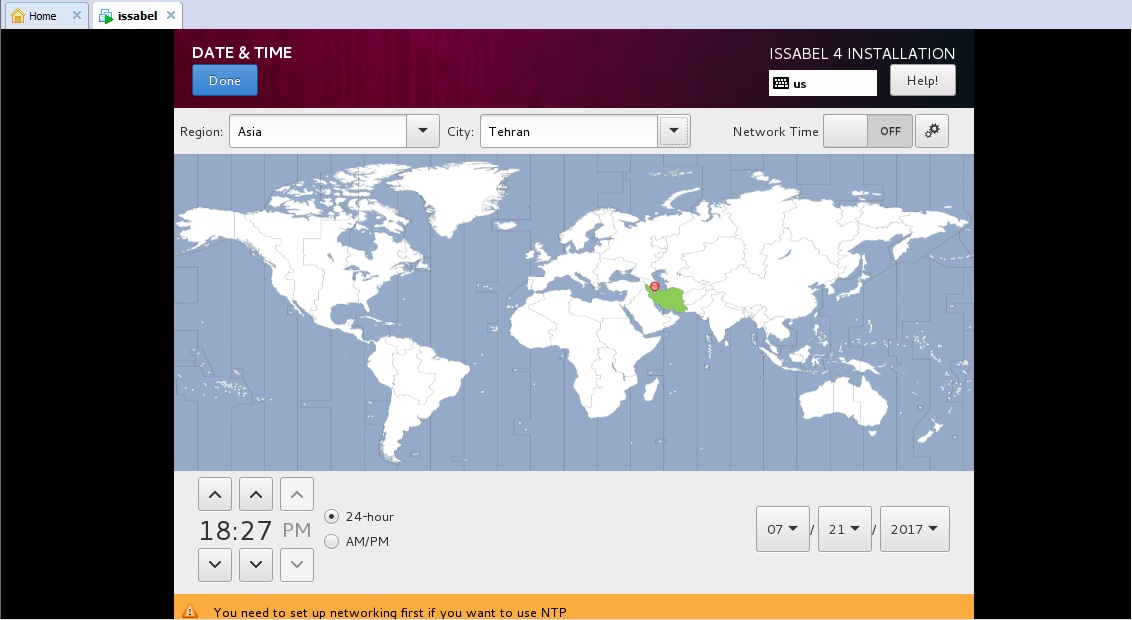
4. در این بخش تنظیمات زمان را با انتخاب گزینه Asia و Tehran انجام می دهیم و بعد برای تایید و بازگشت به بخش قبل کلید Done را می زنیم.
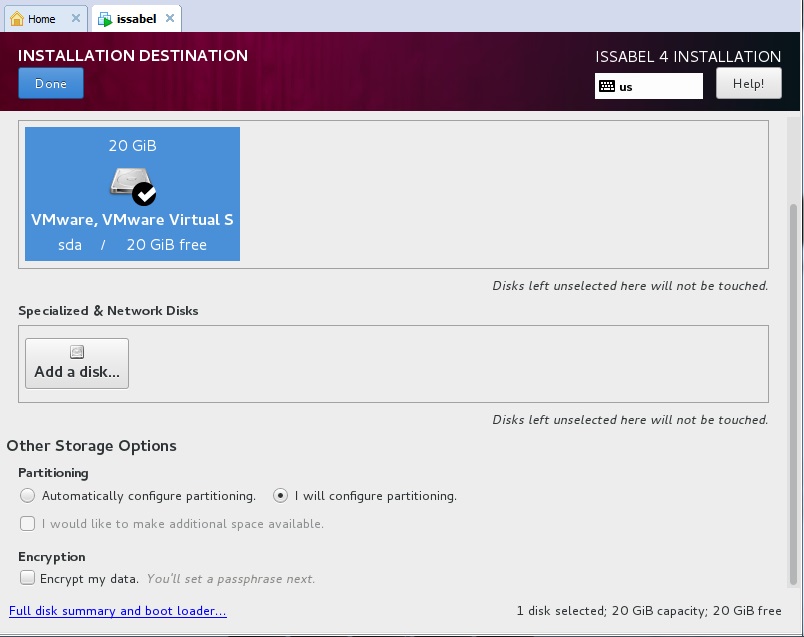
5. گزینه Installation Destination را انتخای می کنیم و وارد مرحله انتخاب هارد دیسک و تنظیمات مربوطه می شویم. در این قسمت هارد را انتخاب کرده و در بخش partitioning گزینه I will configure partitioning را انتخاب می کنیم و کلید Done را جهت ورود به بخش پارتیشن بندی وارد می کنیم.
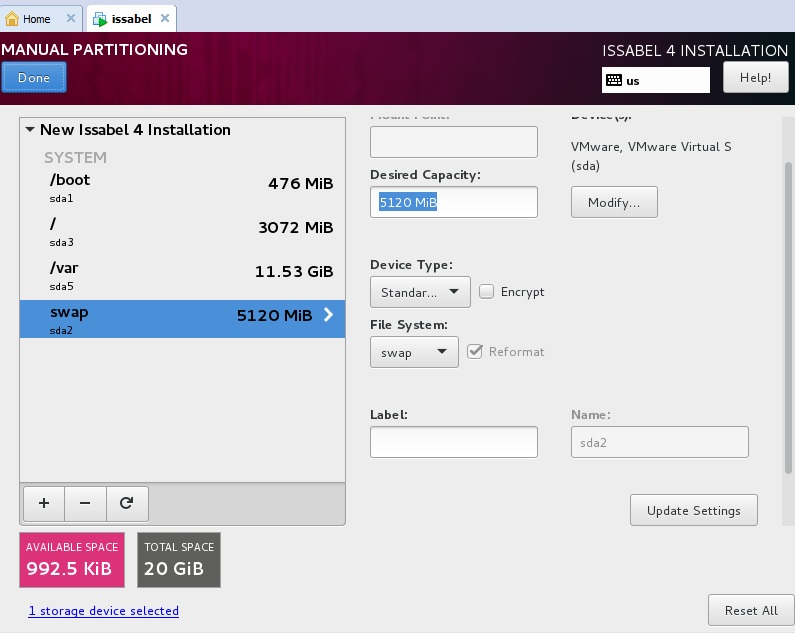
6. در این بخش گزینه استاندارد پارتیشن را می زنیم و بعد با انتخاب گزینه “+” به ترتیب پارتیشن هایی را با نام “/” و فضای 3 تا 5 گیگ و “boot/” با فضای کمتر از 1 گیگ و “swap” را با فضای 2 تا 8 گیگ و “var/” را با الباقی فضای هارد می سازیم اکثر فضای قابل استفاده که به مرور زمان مورد استفاده قرار خواهد گرفت مربوط به var می باشد. توجه داشته باشید پس از ایجاد پارتیشن ها فایل سیستم همگی را ext4 قرار دهید غیر از swap که خود swap می باشد. بعد از ساخت پارتیشن ها و انجام تنظیمات تصویری مشابه این تصویر مشاهده می کنیم و بعد کلید Done را می زنیم.
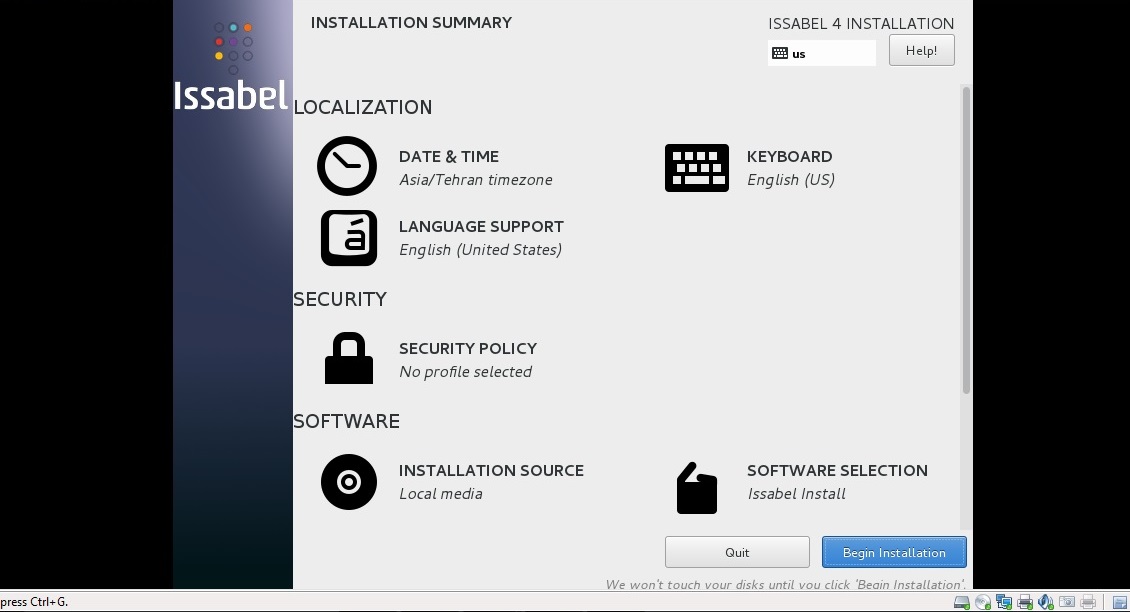
7. اکنون گزینه Begin Installation را برای شروع نصب انتخاب می کنیم.
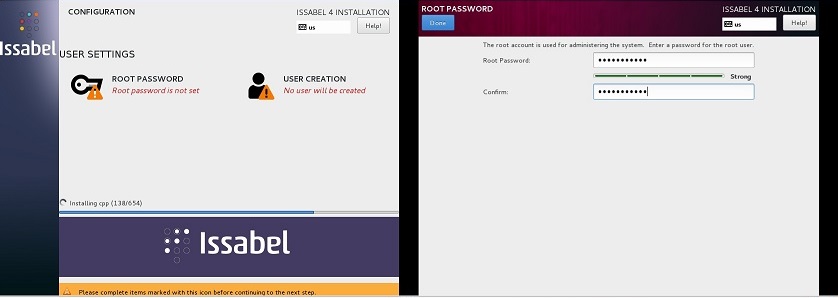
8. در زمان نصب تصویر سمت راست را مشاهده می کنید. در این بخش میتوانید با انتخاب گزینه ROOT Password وارد بخش تنظیمات پسورد کاربر اصلی لینوکس شوید و در تصویر سمت راست پسورد مورد نظر را وارد کنید که سعی کنید کامپلکس باشد.
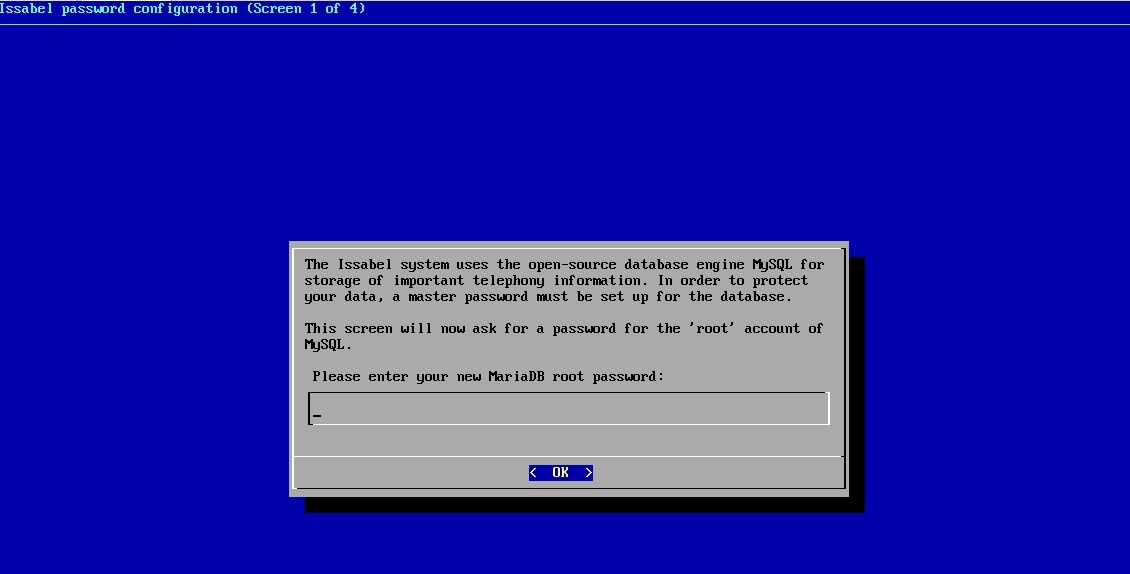
9. بعد از انجام مراحل نصب که تا چند دقیقه طول خواهد کشید سیستم از شما میخواهد پسورد مورد نظر برای دیتابیس را وارد نمایید و مجدد آن را تکرار کنید. در این قسمت پسورد مورد نظر برای دیتابیس سرور ارتباطی ایزابل که MariaDB می باشد را وارد نمایید.
10. در این بخش پسورد مورد نظر برای ورودی از طریق وب را وارد می کنیم کلید اینتر را برای تایید می زنیم و در مرحله بعد پسورد را مجدد تکرار کرده و تایید می کنیم. این پسورد با نام کاربری admin در زمان ورود به محیط گرافیکی نرم افزار ایزابل از طریق مرورگر استفاده می شود.

11. خوب تبریک میگم مراحل نصب به پایان رسید حال باید در محیط لینوکس با وارد کردن یوزر root و پسورد لاگین کنیم. برای تنظیمات شبکه هم از دستور ifconifg می توان استفاده کرد هم از دستور nmtui ولی چون تنظیمات انجام شده با دستور nmtui روی سیستم ذخیره شده و بعد از راه اندازی مجدد با این تنظیمات کارت شبکه سرور ایزابل در دسترسی می باشد از این دستور استفاده می کنیم. حالا با وارد کردن دستور nmtui وارد تنظیمات شبکه می شویم.
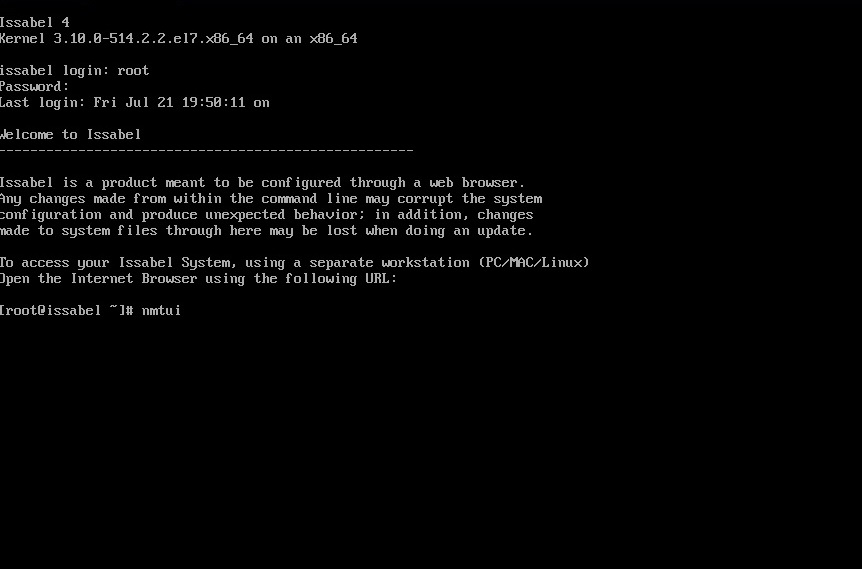
12. حالا با انتخاب گزینه Activate a connection وارد بخش مربوط به فعال کردن کارت های شبکه که توسط سیستم عامل شناسایی شده اند، می شویم.
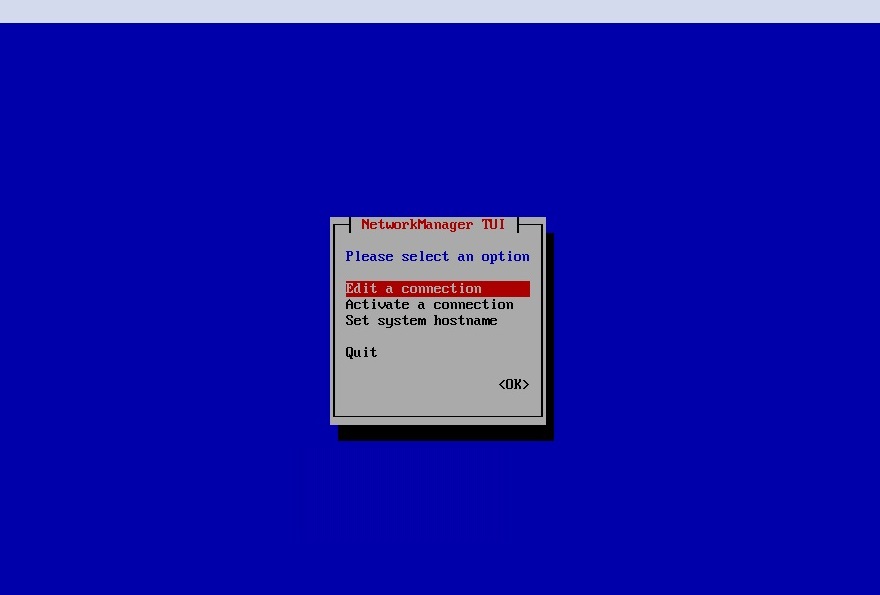
13. در این قسمت کارت شبکه را انتخاب می کنیم و گزینه Activate را میزنیم و بعد Quite می کنیم تا کارت شبکه ایزابل در وضعیت فعال قرار بگیرد.
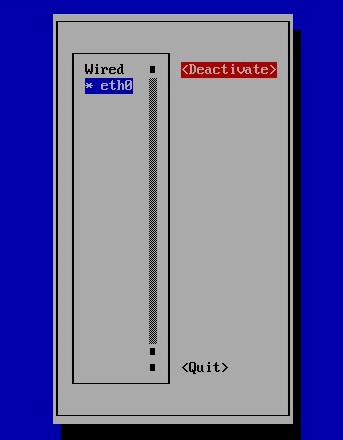
14. در این قسمت مجدد دستور nmtui را میزنیم و این بار گزینه Edit connection را انتخاب کرده تا وارد تنظیمات آدرس Ip شویم. در این قسمت امکان تنظیم کلیه کارت های شبکه شناسایی شده تتتوسط سیستم عامل را داریم. تنظیمات را به صورت دستی مطابق تصویر یا اتوماتیک برای دریافت از dhcp server می توانید انجام دهید.
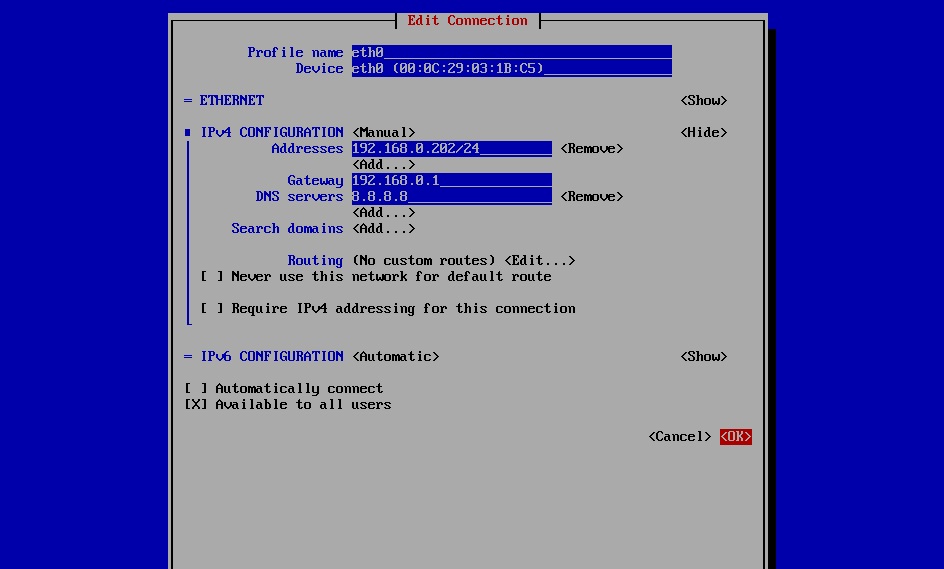
پس از انجام تنظیمات در خط فرمان لینوکس دستور service network restart را برای اعمال تنظیمات می زنیم. اگر دسترسی شبکه فعال نبود در تنظیمات شبکه VMware باید کارت شبکه را در حالت bridge قرار دهید. اکنون می توانید از سرور VOIP خود لذت ببرید. اگر برای تست با فعال سازی داخلی یا تنظیمات تلفن نرم افزاری آشنایی ندارید میتوانید در منوی آموزش نحوه اضافه کردن داخلی ها به تلفن های نرم افزاری و یا سخت افزاری مراجعه نمایید.
آموزش ساخت داخلی روی ایزابل
روی سرور ایزابل و به طور کلی سرور های voip و مراکز تلفن ip به سه روش استفاده از تلفن ip، استفاده مبدل یا گیتوی FXS و استفاده از تلفن نرم افزاری میتوانید داخلی های مورد نظر خود را فعال کرده و مورد استفاده قرار دهید. حتما توجه داشته باشید برای کاربران که تماس زیادی در طول روز دارند استفاده از تلفن ip برند های معتبر بیشترین کیفیت مکالمه را به دنبال دارد و اگر میخواهید از سافت فون ها استفاده کنید حتما باید از هدست دارای کارت صدا و کفیت مناسب استفاده نمایید تا مخاطراتی که منجر به شکست بسیاری از پروژه های voip غیر کارشناسی رخ می دهد متوجه پروژه شما نشود.
1. در مرحله اول آدرس ip ایزابل را در مرورگر وارد می کنیم و سپس با وارد نمودن نام کاربری admin و پسوردی که قبل تر در حین مراحل نصب ایزابل برای web تنظیم کردیم را وارد کرده و وارد واسط وب نرم افزار ایزابل می شویم. در این بخش از منوی سمت چپ گزینه pbx که کلیه تنظیمات تلفنی ایزابل در این بخش انجام می شود می شویم و زیر منوی PBX Configuration را انتخاب می کنیم. در تصویر زیر این بخش را مشاهده میکنید.

2. در این قسمت برای ساخت یک داخلی تحت پروتکل SIP روی Generic SIP Device گزینه submit را اتخاب می کنیم. حالا وارد صفحه تنظیمات داخلی اکانت sip شدیم در این صفحه بخش های مختلفی وجود دارد ولی برای ساخت یک داخلی سه قسمت User Exension و Display Name و Secret که به ترتیب شماره داخلی، نام داخلی و پسورد داخلی می باشد برای ساخت داخلی کفایت می کند.

پس به طور مثال برای User Exension و Display Name شماره 206 و برای secret رمز عبور Aa123456 را مانند تصویر زیر وارد می کنیم و در نهایت گزینه Submit را برای ثبت تنظیمات و گزینه apply را برای ریلود استریسک و اعمال تنظیمات می زنیم. حالا داخلی در سمت نرم افزار ایزابل ساخته شده است.

3. پس از ساخت داخلی باید تنظیمات مربوطه را روی تلفن نرم افزاری و یا گوشی تلفن تحت شبکه خود (IPPhone) انجام دهیم. که برای دیدن آموزش مربوط به این قسمت از منوی آموزش اقدام نمایید.

